Communication, relations presse, médias, associations et événementiel. Aucun savoir-faire en graphisme n’est exigé.
Le niveau 2 correspond à une première pratique de production : savoir ouvrir une conversation, joindre un fichier et télécharger une réponse. Si ces gestes sont nouveaux, commencez par la prise en main de ChatGPT.
Prévoyez un ordinateur, un compte avec accès aux images, une connexion et un outil habituel pour le recadrage ou l’export final. Les accès et quotas dépendent du compte et de l’espace de travail.
Le brief Déclic.
Une association fictive prépare un atelier de découverte des usages numériques pour des adultes débutants. Votre mission : illustrer son annonce, sans prétendre montrer une séance réelle.
Message : apprendre par la pratique.
Direction graphique : vert, crème, matériaux mats.
Livrables : une bannière 2:1, un carré et une story 9:16.
À conserver : une zone libre pour le titre, ajouté ensuite.
Les gestes utiles dans ChatGPT
Besoin
Geste
À vérifier
Créer une image
Écrire explicitement une demande de création dans une conversation.
L’accès aux images sur le compte utilisé.
Utiliser une référence
Joindre l’image et décrire son rôle dans la demande.
Le bon fichier et les éléments à reprendre.
Corriger une proposition
Demander une modification précise à partir du résultat choisi.
La modification et les éléments à conserver.
Inspecter et récupérer
Ouvrir l’image, l’examiner puis la télécharger.
Le fichier téléchargé et sa version.
Ce parcours utilise ChatGPT dans le navigateur. Aucun code ni clé API n’est nécessaire. Une sélection de zone, si elle est disponible dans votre interface, complète la description écrite de la retouche.
01
Module 1 · Pratique guidée
Un brief que l’on sait vérifier.
Objectif : choisir un usage, une composition et des critères observables avant de lancer la première génération.
25 min
Une demande trop ouverte.
« Fais une belle image pour un atelier sur le numérique. »
Cette demande laisse indéterminés le public, le message, la forme et la place du texte. Deux résultats très différents pourraient sembler acceptables.
Une intention exploitable.
« Une illustration pour annoncer un atelier destiné à des adultes débutants. Des objets de travail sur une table claire, à droite ; à gauche, un espace libre pour un titre. »
Le sujet, la destination et la composition donnent déjà des critères de choix.
Les bonnes pratiques à appliquer.
01Commencer par une phrase utile
Écrivez la mission du visuel : « Donner envie à des adultes débutants de participer à un atelier numérique ». Cette phrase servira à départager deux propositions.
02Choisir un message principal
Pour Déclic, retenez « apprendre en pratiquant ». Évitez d’empiler créativité, innovation, confiance, réseau et performance dans la même image.
03Décrire une scène observable
Remplacez « très professionnel » par une scène : une table claire, un carnet vert, des cartes de travail et une lumière douce. Le résultat devient plus facile à évaluer.
04Dessiner les zones avant les détails
Faites un croquis de trente secondes : sujet à droite, titre à gauche. Prévoyez une marge autour du futur texte et vérifiez la composition en petit format.
05Décider du statut de l’image
Choisissez entre illustration, simulation et photographie existante à retoucher. Pour annoncer Déclic, une illustration évite de suggérer qu’une séance réelle a déjà eu lieu.
06Préparer les fichiers autorisés
Conservez l’origine de chaque photo et de chaque logo. Travaillez avec des références autorisées par votre organisation ; écartez les documents client inutiles à l’exercice.
07Fixer trois critères de réussite
Par exemple : atelier reconnaissable, titre lisible sur la gauche, aucun texte parasite. Une grille courte donne un point d’arrêt au travail de génération.
08Choisir le format de destination
Une bannière 2:1 et une story 9:16 demandent des compositions différentes. Le ratio décrit la forme ; les dimensions du fichier seront contrôlées à l’export.
Exercice 1 · 10 minutes comprises dans le module
Construire son brief.
Complétez les champs avec le cas Déclic ou votre propre besoin. La commande assemble vos réponses ; relisez le résultat avant de l’utiliser.
Exemple · Le brief Déclic
Crée une illustration horizontale au ratio 2:1 pour annoncer Atelier Déclic, un atelier numérique destiné à des adultes débutants. Sur une table crème, rassemble à droite un carnet vert foncé, trois cartes vierges vert sauge, un ordinateur fermé sans marque et une petite tasse rouge. Préserve environ 40 % de la largeur à gauche pour un titre ajouté ensuite. Style en volumes mats et papier découpé, lumière douce venant du haut à gauche. Aucun texte, logo, personnage, robot ou néon.
Objectif : produire une première image et formuler une correction dont le résultat se compare à la version précédente.
35 min
La boucle de travail.Brief → génération → examen du résultat → une correction prioritaire → comparaison → décision. Gardez le brief visible pendant l’examen.
Les bonnes pratiques à appliquer.
09Demander une image explicitement
Écrivez « Crée une illustration… ». Si ChatGPT répond par un texte de conseil, reformulez l’action attendue : générer le visuel à partir du brief validé.
10Ne pas surcharger le premier essai
Pour l’exercice, commencez avec quatre objets, une palette et une direction de lumière. Ajoutez un détail seulement s’il contribue au message.
11Nommer la référence de départ
Téléchargez la première image et nommez-la declic-master-01. Une version identifiée évite de retoucher par erreur une branche abandonnée.
12Regarder avant de relancer
Pendant une minute, examinez l’image : cadrage, présence du sujet, objets inventés, espace pour le titre. Notez un défaut prioritaire au lieu de demander « mieux ».
13Séparer appréciation et correction
« Trop froid » exprime une impression. « Réduis les reflets bleus et conserve les ombres douces » décrit une action. Reliez chaque correction à un élément visible.
14Donner une fonction aux références
Une référence définit le sujet, une autre la palette. Indiquez cet ordre dans la demande. Ne confiez pas à ChatGPT le choix implicite entre deux compositions incompatibles.
15Comparer à taille d’usage
Une image séduisante en plein écran devient parfois confuse dans une carte de site. Réduisez l’aperçu et regardez si le sujet reste identifiable.
16Réserver le titre à la mise en page
Pour le premier exercice, générez sans texte. Ajoutez ensuite le titre dans un outil de composition : vous ajusterez la taille et l’alignement sans régénérer la scène.
17Archiver les raisons du choix
Dans le carnet, écrivez pourquoi vous gardez une version : « zone gauche dégagée » ou « contraste mieux adapté au titre ». Ces critères serviront à la déclinaison.
18Prévoir un exercice de secours
Si le quota ou le temps de génération bloque la séance, utilisez les images de démonstration téléchargeables. Analysez le brief et préparez la retouche avant le prochain essai.
Références · Attribuer les rôles
Je joins deux images. L’image 1 définit les objets et leur disposition. L’image 2 sert uniquement de référence pour la palette et la matière. Reprends le sujet de l’image 1 avec des tons vert et crème et une matière mate inspirés de l’image 2. N’importe ni son texte ni son logo. Garde la zone gauche libre pour le titre.
Observation · Transformer un défaut en action
Sur la dernière image, dégage davantage la partie gauche : elle doit rester libre sur environ 40 % de la largeur. Conserve les objets à droite, la palette vert et crème et la lumière douce. Ne change pas le cadrage horizontal. N’ajoute aucun texte.
Exercice 2 · 20 minutes comprises dans le module
Une première image, un choix argumenté.
Envoyez votre brief dans ChatGPT et attendez le résultat.
Téléchargez la proposition, puis comparez-la à vos trois critères.
Notez un défaut prioritaire et demandez une correction ciblée.
Décidez : conserver la nouvelle version, revenir à la première ou préciser la correction.
Objectif : modifier un élément, vérifier les écarts, puis construire deux déclinaisons cohérentes.
35 min
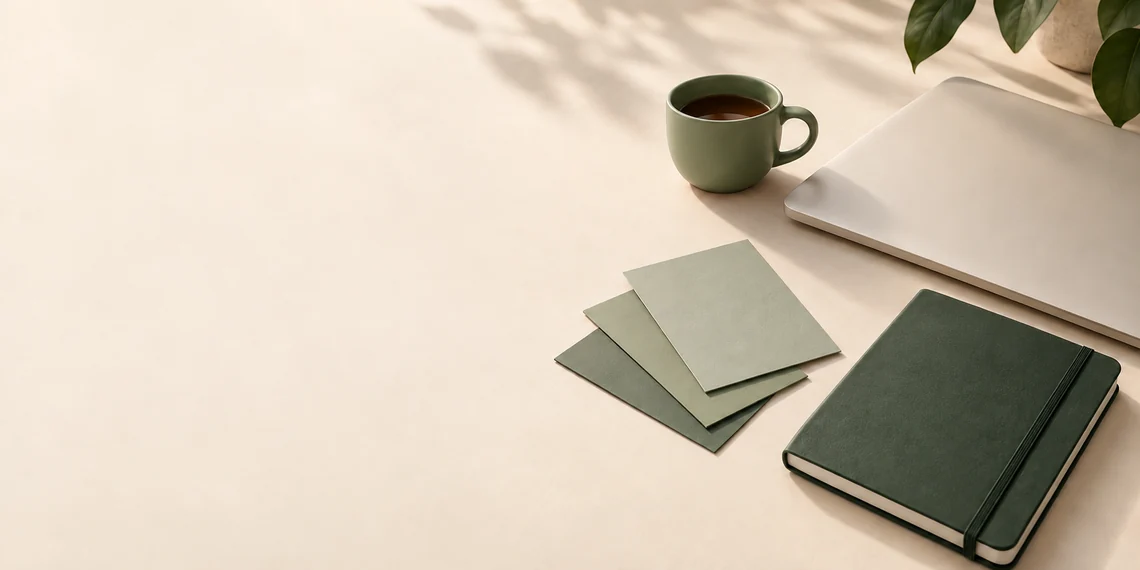
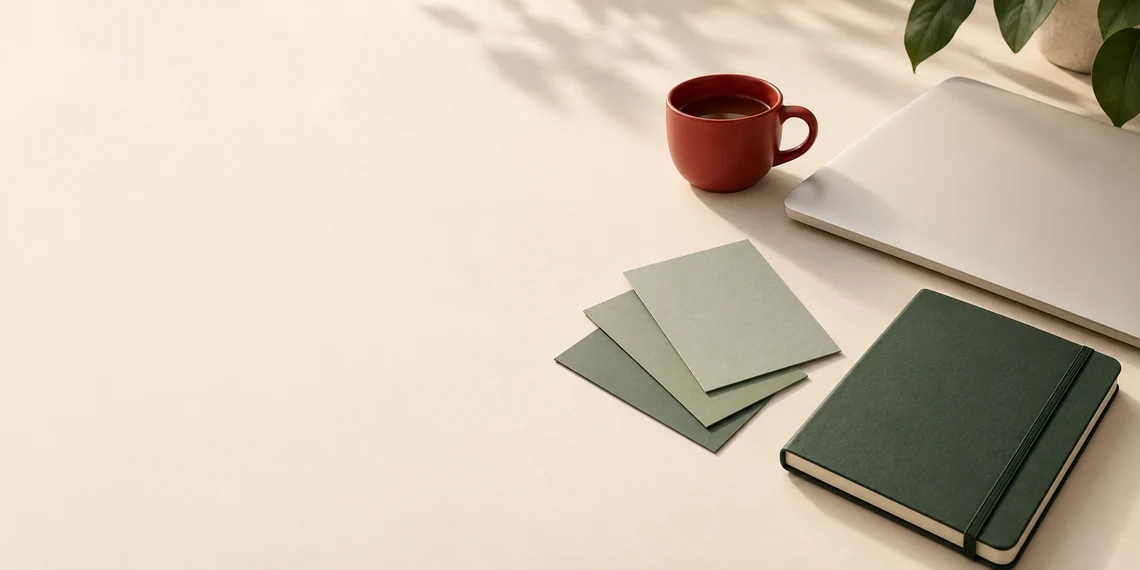
Avant. La tasse rouge introduit un accent dans la palette.Après. La tasse rejoint la palette verte. Inspectez aussi le reste de la scène.
Avant · tasse rougeAprès · tasse verte
Exemples produits par génération puis retouche avec l’outil Imagegen. Les fichiers de démonstration sont livrés en WebP 1140 × 570 ; vos résultats varieront.
Lire aussi les écarts du premier résultat.
La zone gauche reste disponible, conformément au brief. En revanche, une plante apparaît en haut à droite sans avoir été demandée, et le rendu se rapproche davantage d’une nature morte photographique que d’un papier découpé. Une image soignée mérite donc la même lecture critique qu’un brouillon.
Pour isoler l’effet de la couleur dans la démonstration, la retouche conserve ces éléments. Dans votre propre travail, décidez d’abord si leur présence sert le message.
Correction complémentaire · Retirer un ajout
Sur l’image jointe, supprime uniquement la plante et son pot visibles en haut à droite. Reconstitue la table et le fond dans cette zone. Conserve les objets de travail, leur position, la lumière, la tasse et le cadrage. Je comparerai la version obtenue à l’original avant toute autre modification.
Retouche · Modifier une seule variable
Dans l’image jointe, remplace uniquement le rouge de la tasse par un vert sauge mat. Garde sa forme, sa position, son contenu, son anse et ses ombres. Conserve la table, les cartes, le carnet, l’ordinateur, la plante, la zone vide à gauche et le cadrage 2:1. Aucun ajout de texte ni d’objet.
Une consigne de conservation n’est pas une garantie.Les retouches successives peuvent modifier des détails. Pour un élément qui doit rester strictement identique, conservez l’original et réalisez la composition finale dans un outil adapté. Comparez les bords, les ombres et les éléments de marque.
Les bonnes pratiques à appliquer.
19Repartir de la bonne version
Joignez l’image validée à la demande de modification. Vérifiez sa miniature et son nom, surtout lorsque plusieurs propositions se ressemblent.
20Isoler la transformation
Dans la démonstration, une seule variable change : la couleur de la tasse. La prochaine correction attend la comparaison du résultat avec l’original.
21Énoncer les éléments à conserver
Mentionnez le cadrage, les objets et la lumière à préserver. Ces consignes guident la retouche ; elles ne garantissent pas une conservation identique de chaque pixel.
22Inspecter au-delà de la zone retouchée
Après la tasse, regardez les cartes, le bord de l’ordinateur et le carnet. Une correction locale peut s’accompagner de changements discrets ailleurs.
23Revenir à une version stable
Si les corrections accumulées dégradent la scène, reprenez le dernier fichier validé. Reformulez une correction simple avant de poursuivre.
24Conserver les logos comme fichiers
Placez le logo fourni à la composition finale. Ne demandez pas sa réinterprétation lorsqu’un tracé et une typographie exacts sont attendus.
25Traiter les produits avec exigence
Pour une fiche produit réelle, comparez forme, couleurs, accessoires et étiquette à la référence. Une image flatteuse n’autorise pas une modification des caractéristiques.
26Décliner la composition, pas seulement le cadre
Pour passer en vertical, réorganisez les objets et réservez une zone pour le titre. Un recadrage automatique du milieu couperait ici une partie du sujet.
27Écrire une mini-charte
Retenez trois invariants de série : palette vert et crème, matériaux mats, lumière douce. Conservez-les dans le brief de chaque nouveau visuel.
28Contrôler les personnes représentées
Lorsque des personnes figurent dans vos propres exercices, vérifiez les interactions, les mains et la cohérence des accessoires. Évitez qu’une série enferme un métier dans un seul profil.
2:1
1:1
9:16
Déclinaison · Format carré
À partir du visuel Déclic joint, propose une nouvelle composition carrée 1:1. Garde la palette vert et crème, les matières mates et la lumière douce. Regroupe le carnet, les cartes, la tasse verte et l’ordinateur dans la moitié basse ; laisse le tiers supérieur disponible pour un titre ajouté ensuite. Aucun texte ni logo.
Déclinaison · Story verticale
Adapte le visuel Déclic joint à une composition verticale 9:16. Réorganise les objets plutôt que de couper simplement les côtés. Garde le carnet et les cartes lisibles, la palette vert et crème et la lumière douce. Réserve le tiers supérieur au futur titre et évite les détails essentiels tout en haut et tout en bas. Aucun texte ni logo.
Exercice 3 · 20 minutes comprises dans le module
Une retouche, deux déclinaisons.
Utilisez votre image ou téléchargez l’exemple de départ.
Changez un élément et relevez les écarts visibles, y compris hors de la zone visée.
Préparez une composition carrée et une composition verticale.
Comparez la série : message, palette, matière, lumière et place du texte.
Objectif : valider le contenu, les dimensions et l’usage du visuel avant sa diffusion.
25 min
Choisir un format de fichier
Format
Usage fréquent
Contrôle
WebP
Images de site, avec ou sans transparence.
Acceptation par le support de destination, rendu et poids.
PNG
Éléments graphiques, conservation sans perte et transparence.
Vrai fond transparent et poids du fichier.
JPEG
Images photographiques sans transparence.
Artefacts de compression autour des textes et des contours.
Télécharger l’image ne garantit ni le format demandé ni les dimensions visées. Recadrez, redimensionnez et convertissez la copie finale dans votre outil habituel ; renommer l’extension d’un fichier ne le convertit pas.
Les bonnes pratiques à appliquer.
29Relire chaque caractère
Vérifiez titre, nom, accent, date et adresse directement sur le fichier final. Si le texte est long ou sensible, ajoutez-le séparément dans votre outil de mise en page.
30Mesurer le fichier livré
Ouvrez les propriétés du fichier et relevez largeur, hauteur, format et poids. Une consigne « 1140 × 570 » n’établit pas que l’export possède ces dimensions.
31Tester la transparence
Placez le fichier sur un fond sombre puis clair. Un damier dessiné dans l’image ne constitue pas une transparence ; le détourage doit laisser apparaître le fond réel.
32Conserver un original de travail
Gardez l’image avant compression et produisez une copie destinée au web. Vous éviterez de travailler à partir d’un fichier déjà fortement compressé.
33Écrire une alternative utile
Décrivez l’information apportée par le visuel dans son contexte. Pour une illustration purement décorative sur un site, une alternative vide peut être adaptée ; ne répétez pas tout le texte voisin.
34Informer sans créer une fausse preuve
L’illustration Déclic n’atteste ni l’existence d’un lieu ni la tenue d’un événement. Dans un usage éditorial, signalez sa nature synthétique lorsqu’elle risque d’être prise pour une photographie documentaire.
35Arrêter quand le brief est satisfait
Évitez une nouvelle génération pour une différence invisible à la taille d’usage. Une retouche de composition ou un export adapté suffit parfois à terminer le travail.
36Transmettre un petit dossier clair
Livrez le fichier final, son usage, ses dimensions, le texte alternatif et les éventuelles limites. Gardez le brief et la version source dans votre dossier de production.
Texte court · Une expérience à contrôler
Ajoute uniquement le titre « ATELIER DÉCLIC » dans la zone vide à gauche. Lettres vert foncé, typographie sans empattement, contraste net, accents conservés. N’ajoute aucun autre mot. Préserve la scène. Je vérifierai ensuite le texte caractère par caractère.
Détourage · Demander une transparence réelle
À partir de l’image jointe, isole la tasse verte sur un fond réellement transparent. Conserve sa forme, sa couleur et ses bords. N’ajoute ni fond blanc ni damier dessiné. Le fichier sera vérifié sur fonds clair et sombre ; s’il ne contient pas de transparence réelle, signale-le.
Accessibilité · Préparer un texte alternatif
Cette illustration accompagne l’annonce d’un atelier numérique pour adultes débutants. Propose un texte alternatif bref décrivant l’information visuelle utile, sans répéter le titre voisin « Atelier Déclic ». N’invente ni personne ni activité absente de l’image. Je déciderai si l’image apporte une information ou si elle est purement décorative.
Exercice 4 · 12 minutes comprises dans le module
Préparer la livraison.
Finalisez une bannière 1140 × 570 en WebP, sans étirer le visuel.
Ouvrez le fichier exporté et relisez les éléments ajoutés.
Rédigez le texte alternatif et la mention éditoriale adaptée.
Remplissez la grille ci-dessous et notez les réserves éventuelles.
Relisez la mission et les trois critères. Réduisez le brief à un message et une scène. Gardez la composition qui fonctionne seulement si elle sert encore votre intention.
Le texte contient une erreur.
Pour un titre court, tentez une correction isolée. Si la typographie ou une mention doit être exacte, retirez le texte généré et composez-le avec votre outil habituel.
Un objet a changé après une retouche.
Revenez au dernier fichier validé, joignez-le à nouveau et réduisez la portée de la demande. Pour une conservation exacte, faites la modification dans un éditeur d’image.
La story coupe le sujet.
Demandez une nouvelle composition verticale. Ne vous contentez pas d’indiquer « mets en 9:16 ». Expliquez la nouvelle place des objets et du titre.
Le fond transparent ressemble à un damier.
Ouvrez le fichier sur un fond coloré. Si le damier reste visible, il fait partie de l’image. Refaites le détourage ou utilisez un outil adapté avant l’export.
Je n’ai plus accès à la génération.
Vérifiez l’état du compte et les conditions d’accès. Continuez l’atelier avec les images fournies : analyse du brief, contrôle des versions, préparation de la consigne et du livrable.
Mon carnet d’atelier
Garder la méthode. Vérifier avant de publier.
Ma grille de contrôle.
Mon prochain usage.
Cette grille accompagne votre validation ; elle ne constitue pas une certification du contenu.
Emporter mon travail.
Les saisies restent dans ce navigateur. Exportez le carnet pour les conserver ou changer d’appareil.
Aucune image personnelle n’est enregistrée par ce support. Sur un poste partagé, exportez votre travail puis effacez vos saisies. Les manipulations dans ChatGPT relèvent de votre compte et de vos règles d’organisation.
Pour approfondir
Les références utiles.
Fonctions documentées vérifiées le 15 octobre 2026. Les méthodes, cas fictifs et exercices sont proposés par MIA Côte Basque.
OpenAI — Image prompting : principes de consigne et limites des retouches successives. Les paramètres API de cette documentation ne sont pas des réglages du navigateur.

 ChatGPT · Images