
Créer un GIF
avec ChatGPT.
Créer un GIF et une bannière animée avec ChatGPT : partir d’une idée, diriger le mouvement et livrer un fichier exploitable.
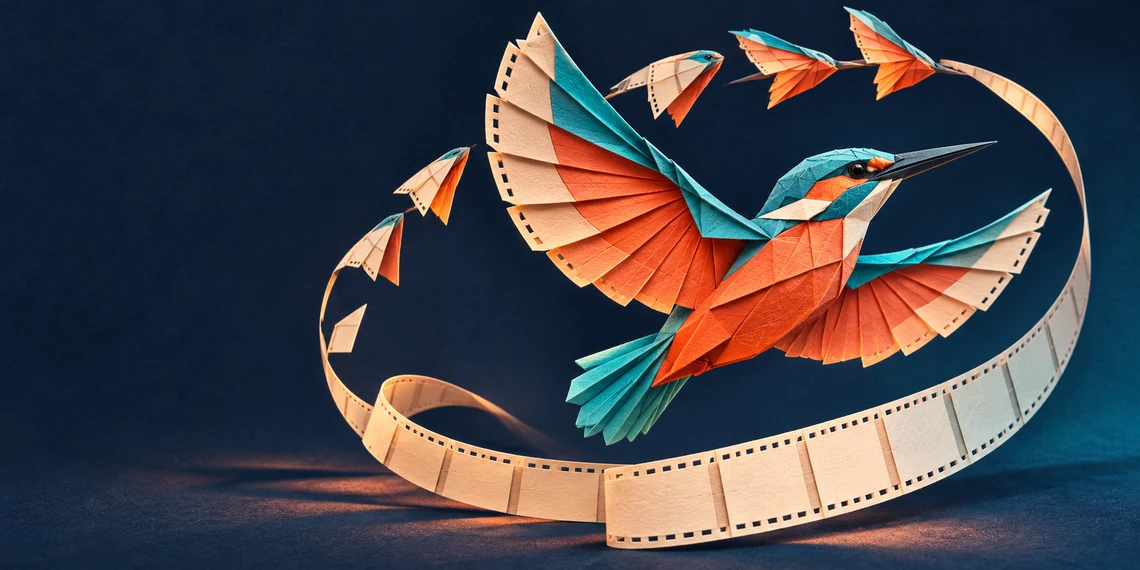
Votre résultat à la fin de l’atelier
Un brief, un GIF court, une bannière adaptée à son emplacement, une version fixe et une grille de validation.
Compétence visée
Décider quoi animer et vérifier le fichier avant de le publier.
Avant de commencer
Prévoyez un ordinateur, une connexion et un compte ChatGPT. Vous devez déjà savoir ouvrir une conversation, joindre une image et télécharger un fichier. Au besoin, commencez par la prise en main de ChatGPT.
OpenAI a annoncé Images 2.6 le 4 novembre 2026. L’aide officielle décrit la création de GIF dans ChatGPT comme une fonction en cours de déploiement. L’accès concret et les quotas varient selon le compte et l’espace de travail. [1] [2]
Test d’accès : demandez un GIF simple, puis vérifiez que le téléchargement produit réellement un fichier animé. Un message promettant un GIF, une image fixe ou une planche de vignettes ne valide pas ce test. Si la fonction manque, suivez le parcours avec les fichiers de démonstration et créez votre image fixe ; la partie animation reste à reprendre après activation.
Cadrer une seule intention
Une bannière dispose de peu de temps et de place. Choisissez une seule idée à retenir, une action attendue et un emplacement réel. « Faire un beau GIF » laisse trop de décisions au hasard. « Donner envie d’ouvrir un atelier de 90 minutes, avec un oiseau de papier qui prend son envol » fixe déjà une intention.
Le mouvement attire le regard ; le message doit rester compréhensible lorsqu’il s’arrête. Gardez le titre, le logo et l’appel à l’action dans une zone stable. Utilisez des visuels dont vous détenez les droits nécessaires et évitez d’envoyer des informations confidentielles avec vos références.
Aide-moi à préparer une bannière pour un atelier MIA Côte Basque. Public : professionnels débutants. Objectif : leur donner envie de suivre une initiation à la création de GIF. Message principal : « Faites bouger vos idées. » Message secondaire : « Créer un GIF avec ChatGPT ». Appel à l’action : « L’atelier en 90 min ».
Propose trois idées visuelles réellement différentes. Pour chacune : un sujet, un seul mouvement simple, les éléments qui restent fixes, un déroulé en trois temps et le retour vers le début. Aucun clignotement ni effet de caméra. Ne crée pas encore l’image.
Écrire un mouvement qui se répète bien
Décrivez trois moments : la position de départ, le geste principal et le retour. La jonction entre la dernière et la première image compte autant que l’action. Une caméra fixe, un fond stable et une amplitude limitée facilitent le contrôle.
- Départ
Le message est déjà là.
L’oiseau repose dans la boucle de papier. Le titre et l’appel à l’action sont entièrement visibles.
- Mouvement
Un seul geste attire l’œil.
L’oiseau se soulève légèrement. Le texte et le décor restent immobiles.
- Retour
La boucle se referme.
L’oiseau retrouve progressivement sa position de départ. Aucun saut de cadre.
Exercice de réduction
Supprimez la moitié des actions de votre première idée. Gardez la plus expressive. Votre objectif d’atelier : une boucle d’environ trois secondes, à adapter aux options disponibles. Cette durée est un choix créatif, pas une limite annoncée du produit.
Générer, puis corriger une variable
Dans ChatGPT, demandez explicitement un GIF animé en boucle. Partez d’une consigne ou joignez une image fixe pour l’animer. Pour ce premier essai, utilisez un sujet unique, un mouvement simple et un cadrage fixe. L’aide décrit aussi la modification par conversation d’un GIF créé dans ChatGPT. [2]
Ouvrez le résultat et examinez-le avant de demander une correction. Notez un défaut précis : mouvement trop ample, décor instable, début abrupt ou sujet déformé. Changez une seule variable par tour et comparez les versions.
Crée un GIF animé en boucle à partir de cette image fixe. Anime uniquement le mouvement du martin-pêcheur de papier qui s’élance doucement de la boucle de pellicule, puis revient vers sa position de départ. Garde les mêmes couleurs, la même forme de l’oiseau et un cadrage totalement fixe. Le décor reste immobile.
Cherche une boucle courte, lisible et douce, autour de 3 secondes si ce réglage est disponible. N’ajoute ni texte, ni logo, ni scintillement. Le début et la fin doivent s’enchaîner sans saut visible.
Fournis un vrai fichier GIF téléchargeable. Si cette sortie n’est pas disponible dans cette session, indique-le clairement et livre une image fixe de référence sans prétendre l’avoir animée.
Sur le GIF que tu viens de créer, ralentis uniquement le mouvement de l’oiseau. Conserve le décor, les couleurs, le cadre, la forme de l’oiseau et la durée de lecture du message. Réduis l’amplitude du déplacement pour que le sujet ne coupe jamais la zone de texte. Reprends la même position au début et à la fin. Livre la nouvelle version et conserve l’ancienne pour comparaison.
Observer deux bannières
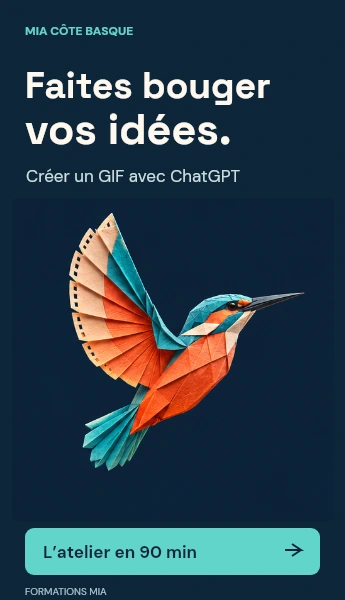
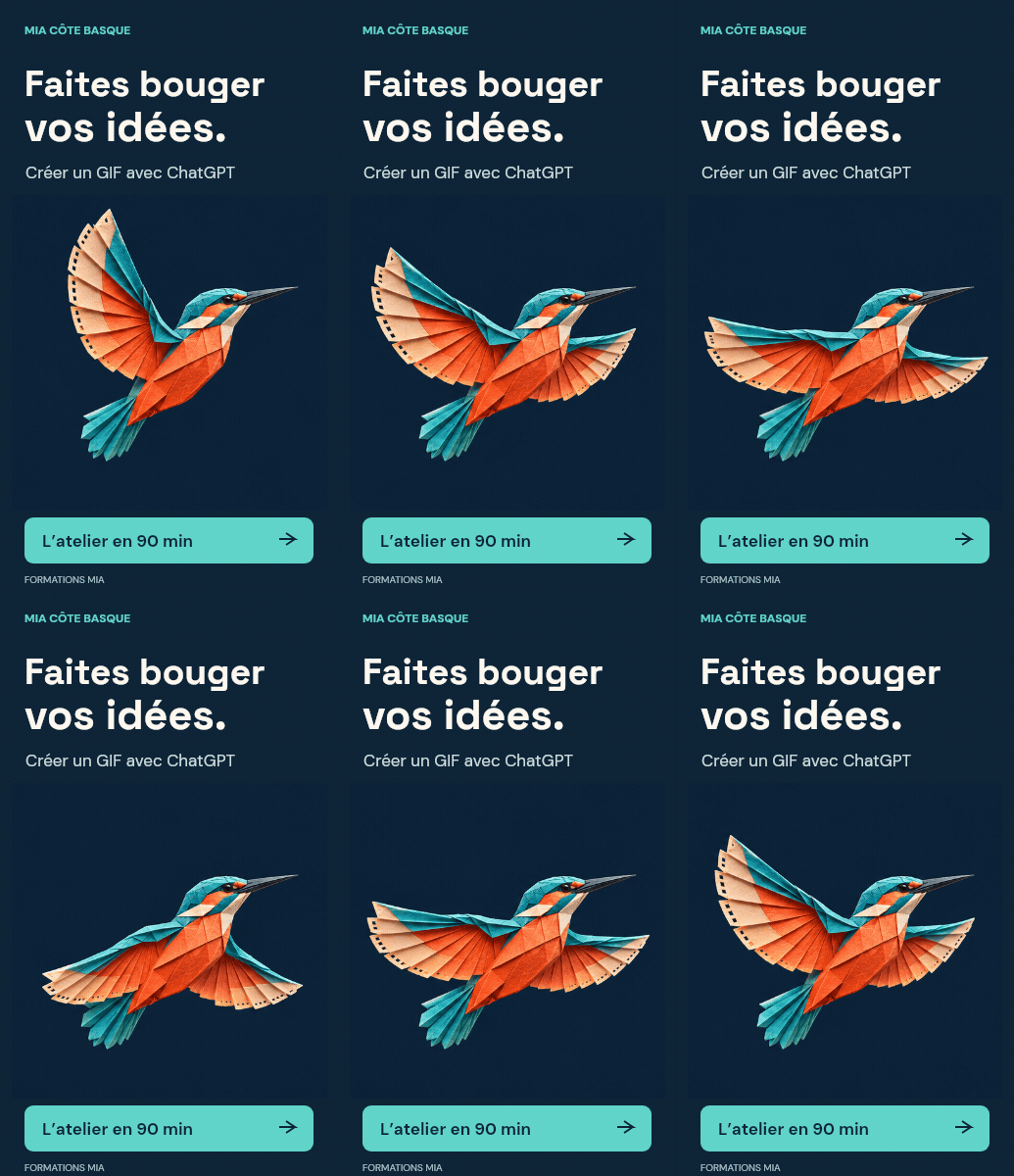
Illustration et poses générées avec l’IA, puis découpe, animation et composition des bannières par code. Cet exemple de fabrication ne constitue pas un test de l’export GIF natif de GPT-Image-2.6. Les fichiers fournis contiennent six images de 200 ms chacune, soit une boucle de 1,2 seconde. Lancez la lecture pour observer le mouvement, puis revenez à l’image fixe.


Regardez la première image
Le message et l’appel à l’action sont déjà complets. Une personne qui désactive les animations conserve toute l’information utile.
Regardez le retour au début
Un raccord discret attire moins l’attention que le message. Cherchez un changement brutal du fond ou de la position du sujet.
Manipuler la planche de six poses et le kit de repli
La planche suivante contient six poses du même oiseau. Dans le kit, elles sont déjà découpées en six fichiers PNG, numérotés dans leur ordre de lecture. Observez la stabilité du sujet et repérez le raccord entre la sixième et la première pose.
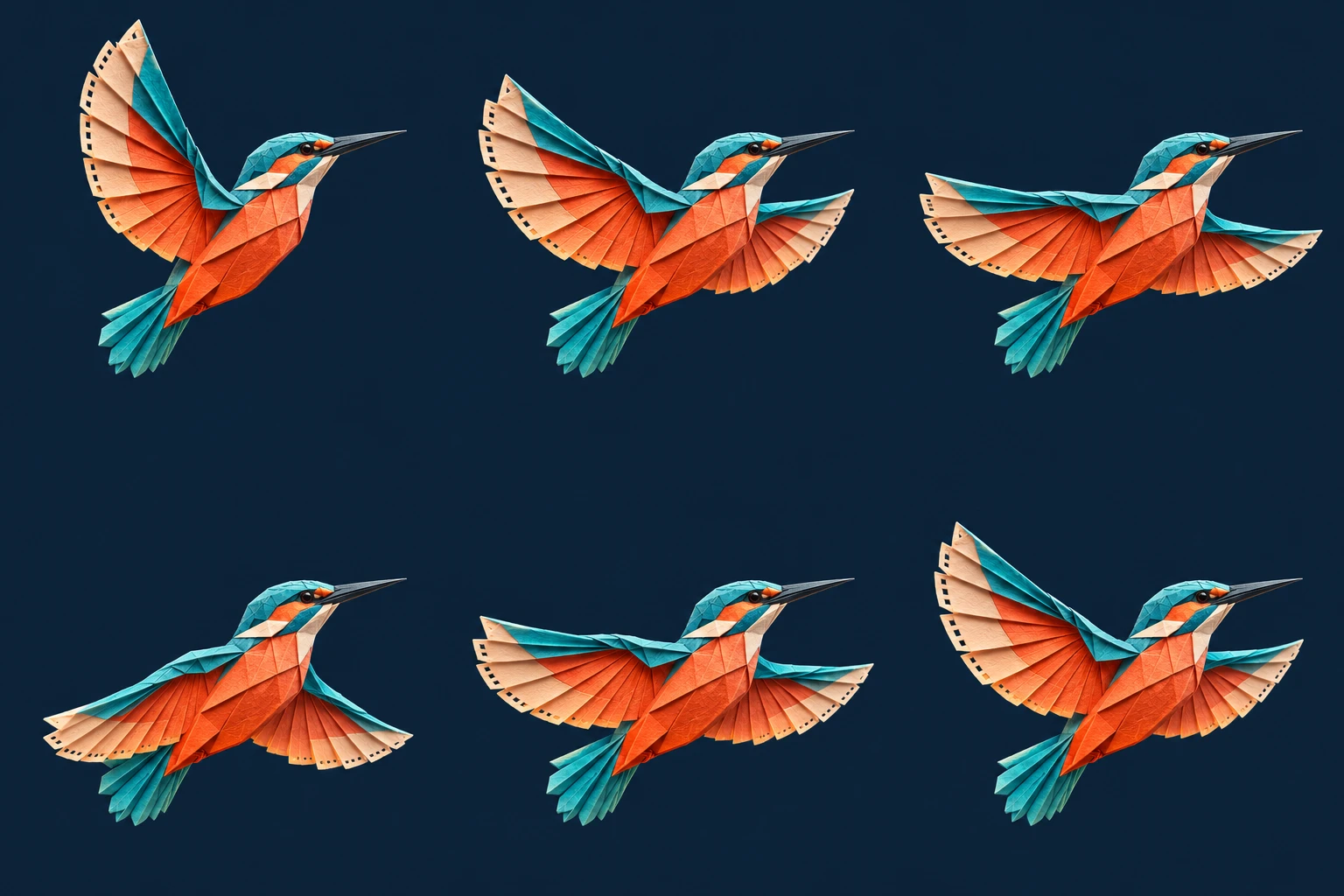
Le fichier Consigne d’assemblage indique comment demander une séquence de six images, 200 ms par image, dans une session disposant d’un outil de fichiers. L’exercice porte sur un assemblage déterministe ; il ne teste pas la génération GIF native.
Adapter la composition au support
Un bandeau horizontal et une colonne verticale ne racontent pas l’image de la même manière. Repositionnez le sujet, répartissez le texte et vérifiez la taille réelle d’affichage. N’étirez jamais l’illustration pour remplir un emplacement.
728 × 90 et 345 × 600 sont les dimensions des livrables finaux. Ne les confondez pas avec les tailles de génération acceptées par le modèle. La documentation API impose des contraintes de dimensions et de pixels ; une image maître, suivie d’un recadrage ou d’une composition, reste adaptée aux formats publicitaires étroits. [3]
Pour préserver exactement un logo ou une accroche, ajoutez ces éléments dans la composition finale. Le contrôle de la typographie ne doit pas reposer sur une promesse du modèle. Lorsque votre session dispose des outils nécessaires, demandez un export ; sinon, terminez cette étape dans votre éditeur habituel.
Prépare deux bannières de diffusion à partir de ce visuel : 728 × 90 pixels et 345 × 600 pixels. Recompose chaque format sans étirer l’illustration. Ces tailles sont celles des fichiers finaux, pas une exigence de génération native.
Texte fixe et lisible dès la première image : « Faites bouger vos idées. », puis « Créer un GIF avec ChatGPT ». Appel à l’action : « L’atelier en 90 min ». Garde exactement ces mots et le logo fourni, sans les redessiner.
Si un outil de composition ou d’export est disponible, ajoute le texte après la génération du visuel. Sinon, explique les étapes à effectuer dans mon outil de création habituel. Exporte un GIF et une version fixe WebP de chaque format. Donne les dimensions et le poids réellement mesurés, sans inventer le résultat.
Contrôler le fichier, pas seulement l’aperçu
Téléchargez le résultat, ouvrez-le hors de la conversation et examinez au moins trois boucles. Une prévisualisation correcte ne garantit ni le bon format ni le bon comportement sur votre site. Le poids cible dépend de l’emplacement et du réseau de diffusion : fixez un budget avant de produire, puis mesurez.
| Contrôle | Action | Décision |
|---|---|---|
| Format et dimensions | Consulter les propriétés réelles du fichier. | La sortie correspond à l’emplacement prévu. |
| Première image | Lire la version fixe à taille réelle. | Message, marque et appel à l’action restent complets. |
| Raccord de boucle | Observer trois répétitions. | Ni saut de cadre ni déformation visible. |
| Texte et logo | Comparer avec les éléments source. | Aucun mot ajouté, aucune lettre altérée. |
| Poids | Relever le nombre d’octets ou de Ko/Mo. | Respecter le budget du support ; réduire taille, nombre d’images ou détails si nécessaire. |
| Confort de lecture | Tester l’arrêt et la version fixe. | Aucun clignotement ; l’information ne dépend pas du mouvement. |
| Diffusion | Tester la page, le mobile ou l’envoi réel. | Confirmer le comportement sur le support choisi. |
Pour une animation qui démarre seule et dure plus de cinq secondes, répétitions comprises, en parallèle d’un autre contenu, les WCAG demandent un mécanisme de pause, d’arrêt ou de masquage sauf si le mouvement est essentiel. Un GIF n’offre pas lui-même un bouton de pause : la page doit gérer l’affichage, par exemple en le remplaçant par une version fixe. [4]
Contrôle le fichier joint comme un livrable de communication. Vérifie ce que tu sais réellement mesurer : format du fichier, dimensions, nombre d’images, durée totale et poids. Signale explicitement les vérifications non réalisées.
Examine ensuite la première image, la lisibilité du texte, les éventuelles déformations et la jonction de boucle. Ne conclus pas à une compatibilité universelle. Propose trois corrections classées par priorité, sans modifier le fichier avant mon choix.
Expliquer ses choix et corriger ses erreurs
Présentez votre création à une autre personne : votre objectif, le mouvement retenu, le contrôle effectué et la correction prioritaire. Le critère de réussite est un résultat compréhensible et vérifié, sans certificat automatique.
Votre carnet et les ressources
Les réponses et cases cochées sont enregistrées dans ce navigateur si son stockage local est disponible. Elles ne sont pas envoyées à la MIA. Exportez votre carnet pour conserver une copie et travailler sur un autre appareil.
Questions fréquentes
Faut-il savoir coder ?
Non. Le parcours repose sur une consigne en langage naturel, une image fixe de référence et des contrôles de fichiers. La composition finale s’effectue avec les outils disponibles dans la session ou votre éditeur habituel.
Le GIF est-il réservé aux comptes payants ?
OpenAI annonce Images 2.6 sur tous les niveaux d’abonnement, tandis que son aide indique un déploiement progressif du GIF. Vérifiez les fonctions et quotas de votre compte ; ne souscrivez pas uniquement sur la foi d’une promesse d’accès immédiat. [1] [2]
Pourquoi ajouter le texte après la création du visuel ?
Cette méthode conserve exactement la graphie, les proportions du logo et la lisibilité dans chaque format. Elle réduit aussi le risque d’un texte qui se déforme d’une image à l’autre.
Un GIF fonctionne-t-il de la même façon partout ?
Non. Le site, le réseau social, l’outil de newsletter ou le lecteur peut traiter le fichier différemment. Vérifiez le support réel et fournissez une image fixe. Un autre format animé peut être plus adapté selon l’emplacement.
Les exemples prouvent-ils la qualité de GPT-Image-2.6 en GIF natif ?
Non. Ils ont été composés et animés par code à partir d’une illustration générée. Ils servent d’exemples de mise en page, de boucle et de contrôle du fichier. Aucun résultat de benchmark natif n’est revendiqué.
Sources et date de vérification
Repères vérifiés le . Les interfaces, quotas et modalités de déploiement évoluent.
- OpenAI, Introducing Images 2.6, 4 novembre 2026 : annonce et disponibilité générale.
- OpenAI, Images in ChatGPT : création, modification et téléchargement des GIF ; déploiement et limite sur les GIF importés.
- OpenAI, Image generation : formats et contraintes techniques de l’API. Les options API ne décrivent pas nécessairement les boutons de ChatGPT.
- W3C, Understanding Success Criterion 2.2.2: Pause, Stop, Hide : contrôle des mouvements automatiques.
- BDM, GPT-Image-2.6 : ChatGPT génère des GIF, 5 novembre 2026 : point de départ de la veille ; accès confronté aux sources officielles.